Skip to content

🎯 Kısayollar
- Win+Alt+R → Kaydı başlat/durdur.
- Win+Alt+M → Mikrofonu aç/kapat.
- Win+Alt+G → Son 30 saniyeyi kaydet (arka plan kaydı açık olmalı).
- Win+Alt+PrtSc → Ekran görüntüsü al.
⚙️ Ayar İpuçları
- Yakalama klasörü: Varsayılan olarak Videolar → Yakalamalar içine MP4 formatında kaydeder.
- Arka plan kaydı: Ayarlardan “Record what happened” seçeneğini açarsan son X saniyeyi kaydedebilirsin.
- Ses kontrolü: Game Bar’daki Audio widget ile sistem sesini ve mikrofonu ayrı ayrı ayarlayabilirsin.
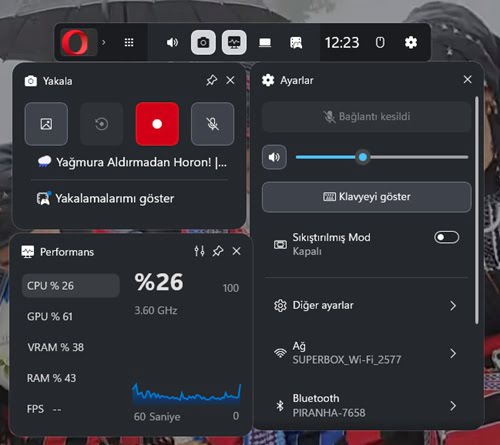
- Performans takibi: CPU, GPU, RAM ve FPS değerlerini canlı görebilirsin.
🚀 Pratik Püf Noktaları
- İlk kez açtığında “Bu bir oyun mu?” sorusuna Evet demelisin; aksi halde kayıt özelliği aktifleşmez.
- Uzun kayıtlar için disk alanını kontrol et; doluysa kayıt başlamaz.
- Kısayolları kendine göre yeniden atayabilirsin: Ayarlar → Oyun → Xbox Game Bar → Kısayollar.
- Kaydı başlatınca üstte küçük bir zamanlayıcı çıkar; bu aktif kaydın göstergesidir.
📌 Xbox Game Bar Özellikleri
- Ekran Kaydı → Aktif uygulama penceresini MP4 formatında kaydeder.
- Son 30 Saniyeyi Kaydet → Arka plan kaydı açıkken son 30 saniyeyi yakalar.
- Ekran Görüntüsü → Anında ekran görüntüsü alır.
- Ses Kontrolü → Sistem sesini ve mikrofonu ayrı ayrı ayarlama imkânı.
- Performans Takibi → CPU, GPU, RAM ve FPS değerlerini canlı gösterir.
- Kısayol Atama → Win+Alt+R, Win+Alt+M gibi kısayolları kişiselleştirme.
- Widget Desteği → Yakalama, ses, performans gibi panelleri özelleştirme.
- Oyun İçi Overlay → Oyun veya uygulama üzerinde şeffaf menü açarak kontrol sağlama.
- Yakalama Klasörü → Varsayılan olarak Videolar → Yakalamalar klasörüne kayıt yapar.
- Mikrofon Aç/Kapat → Kayda ses ekleme veya sessiz kayıt yapma.