
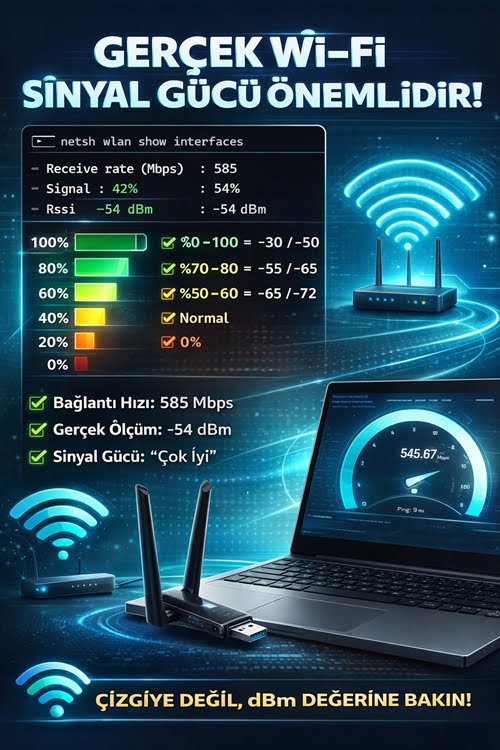
1️⃣ Windows’un sinyal göstergesi
Wi-Fi çizgileri dBm değerine göre kaba aralıklarla gösterilir.
Mesela:
-50 dBm → full
-60 dBm → 3-4 çizgi
-67 / -70 dBm → 1-2 çizgi
Ama -65 ile -70 arasında büyük performans farkı yoktur. Hız gayet iyi olur.
2️⃣ Anten sinyali “stabilize” eder, çizgiyi değil
Harici anten:
Gürültüyü azaltır
Kararlılığı artırır
Paket kaybını düşürür
Ama bu her zaman “çizgi artışı” olarak görünmez. Hız ve ping normal ise anten işini yapıyor demektir.
3️⃣ 5 GHz kullanıyorsanız
5 GHz:
Daha hızlıdır ama çekim göstergesi genelde düşük görünür 2.4 GHz’e göre çizgi daha az çıkar ama hız daha iyi olur.
4️⃣ USB port etkisi
Adaptör kasanın arkasındaysa:
Metal kasa sinyali zayıflatabilir
USB uzatma kablosu ile masaya almak bazen çizgiyi artırır
Önemli olan ne?
✔ Hız iyi
✔ Ping normal
✔ Kopma yok
O zaman tek çizgi olsa da problem değildir.
📌 Windows’ta Gerçek Wi-Fi Sinyal Gücü (dBm) Nasıl Bakılır?
1️⃣ Komut İstemini Açın
Klavyede Windows + R
cmd yazın
Enter’a basın
2️⃣ Şu komutu yazın:
netsh wlan show interfaces
Enter’a basın
3️⃣ Çıkan ekranda şunu bulun:
Signal : %..
Yüzde olarak yazar.
Örnek: Signal : 72%
📊 Şimdi Önemli Kısım
Yaklaşık karşılıklar:
Yüzde dBm Yaklaşık Durum
90-100% -30 / -50 Mükemmel
70-80% -55 / -65 Çok iyi
50-60% -65 / -72 Normal
30-40% -75 / -80 Zayıf
20% altı-85 ve altı Çok zayıf
📌 Antensiz:
Signal: 30%
RSSI: -68 dBm
Bağlantı hızı: 325 Mbps
📌 Antenli:
Signal: 42%
RSSI: -54 dBm
Bağlantı hızı: 585 Mbps
🔎 İşte gerçek fark burada 👇
-68 dBm → orta/zayıf sınır (antensiz)
-54 dBm → çok iyi sinyal (antenli)
Bu ciddi bir iyileşme ✔
dBm’de 14 dB fark büyük farktır.
✅ Sinyal güçlenmiş
✅ Bağlantı hızı artmış (325 → 585 Mbps)
✅ Daha stabil bağlantı olmuş
📊 Duruma bakarsak
Anten takınca:
-68 dBm → -54 dBm olmuş
Hız 325 → 585 Mbps olmuş
Bu da antenin işe yaradığını gösterir.
Burada görünen 585 Mbps hızın %70–80’i gerçek kullanılabilir hız olur. Wi-Fi’da her zaman protokol kaybı vardır. Yani pratikte: 585 Mbps link → yaklaşık 400–450 Mbps gerçek hız olur.


